Tampilkan postingan dengan label android tools. Tampilkan semua postingan

Kamis, 14 April 2016

safe mode smartphone android


Cara mengaktifkan fitur safe mode smartphone android


tutorial masuk kedalam fitur safe mode


www.tokopuas.com – apakah anda pernah masuk safe mode di komputer, ternyata , di smartphone android, juga telah di lengkapi dengan fitur safe mode. fitur safe mode biasa digunakan untuk mengahapus aplikasi yang membandel atau aplikasi aplikasi yang diduga merusak system komputer.. didalam fitur safe mode, tidak ada aplikasi pihak ketiga yang akan berjalan, inilah alah satu kelebihan fitur safe mode…


baca : cara install dua OS di komputer.


fitur safe mode, biasanya memang tidak terlalu penting jika tidak sedang dibutuhkan, dan terkadang smartphone android juga bisa terinfeksi virus.


biasanya, smartphone android yang sering terkena virus adalah smartphone android yang telah di root..untuk  masuk kedalam safe mode smartphone androd , ada 2 cara..


baca : cara install 2 whatssapp di hp samsung.
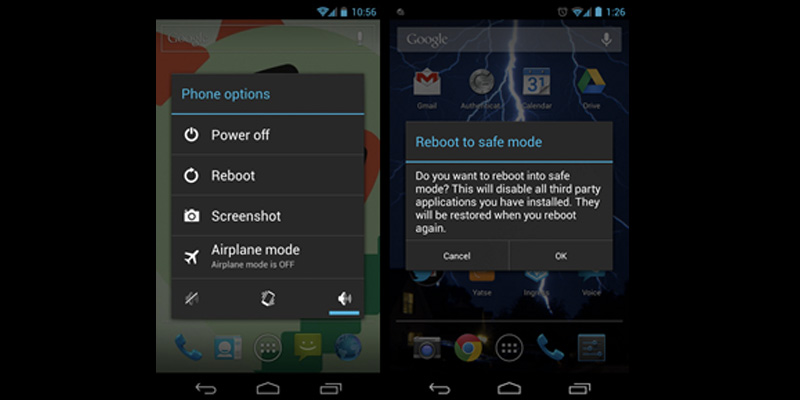


cara masuk kedalam fitur safe mode


cara pertama masuk safe mode :


silahkan matikan smartphone anda.


tekan dan tahan tombol volume down, dan tombol power secara bersamaan sampai layar menyala, lanjutkan dengan melepas tombol power ( tombol volume masih di aktifkan ).


sambil tetap menahan tombol volume down, sampai muncul tombol lockscreen, dan akan muncul tulisan safe mode di sisi kiri bawah.. dan anda sudah masuk kedalam mode safe mode….


2. cara kedua install windows.


saat posisi smartphone sedang menyala, silahkan anda masuk kedalam developer mode.. untuk masuk kedalam developer mode, silahkan anda masuk ke dalam menu “ settings “ => about phone ,  dan silahkan anda tap 3 kali pada bagian build number, ….


okey, setelah masuk kedalam developer mode, silahkan anda tekan tombol power, hingga muncul pilihan power off atau restart, .. tap dan tahan pilihan power off hingga muncul pilhan  “ reboot to safe mode “.  dan smartphone akan melakukan reboot dan melakukan safe mode…


setelah masuk ke safe mode, kini anda dapat menghapus aplikasi virus di android, caranya masuk kedalam menu “ settings => aplication.


dan pilih aplikasi yang anda curigai sebagi virus yang memberatkan system.. dan untuk kembali ke mode biasa, silahkan anda melakukan restart


silahkan anda tinggalkan komentar kamu.. terima kasih….


Jumat, 26 Desember 2014

mengambil screenshot di hp samsung android


Cara mengambil screenshot layar di smartphone android Samsung.


Screenshot adalah gambar dari tampilan tampilan yang ada di smartphone. Di smartphone android Pengguna dapat mengambil screenshot  tanpa perlu mengintal aplikasi tambahan.  Dengan fitur ini, anda dapat mengambil tampilan layar android anda ketika anda sedang chating, atau hal lain, dan anda bisa membagikanya pada teman teman anda..


tokopuas.com - Rata rata untuk mengambil gambar screenshot hp android, cukup menekan tombol power + tombol volume ( - )  secara bersama sama.  Maka screenshot secara otomatis tersimpan di gallery..


Namun, jika anda adalah pengguna smartphone, khususnya Samsung galaxy core, ace, dll… cara mengambil screenshotnya agak berbeda.. rata rata , smartphone samsung masih mengeluarkan produk smartphone android dengan tombol home dalam bentuk fisik, sehingga pengguna harus menekanya, dan bukan menyentuhnya.. tombol home terletak di bagian bawah layar, dan ada di tengah.. sangat berbeda dengan smartphone android lainya, yang sudah menggunakan system sentuhan..


baca : cara mengganti nomer whatsapp.


Samapai sekarang, saya juga belum tahu kenapa Samsung masih mempertahankan tombol tengah dalam bentuk tombol yang di tekan, dan bukanya di sentuh.. tapi, kedepanya, saya juga ingin menulis sebabnya..


cara ambil screenshot layar hp samsung


Cara mengambil screenshot layar pada Samsung android sangatlah mudah, anda cukup menekan tombol home + tombol power secara bersamaan, selama kurang lebih 2 detik.. setelah itu, akan ada notofikasi pemberitahuan jika gambar telah berhasil di ambil dan secara otomatis tersimpan di gallery..


cara mengambil screenshot dengan hp samsung

baca : fitur rahasia kamera hp android.


Bagaima, mudah dan simple bukan.. tanpa perlu menginstal aplikasi tambahan..


semoga tutorial cara mengambil screenshot di smartphone Samsung cukup bermanfaat untuk anda..


Jumat, 07 November 2014

cara menghidupkan dan mematikan fitur syncronisasi android


setting syncronisasi android


tokopuas.com - Android merupakan smartphone canggih dengan fitur fitur yang membuat penggunanya merasa nyaman.  Salah satu fitur smartphone android yang sangat membantu adalah syncronisasi.  Dengan fitur syncronisasi, maka data data penting anda akan tersimpan rapi di cloud system.


baca : aplikasi html5 android.


Google memberikan layanan cloud di system. Salah satu fungsi synchronisasi adalah agar dapat membackup data secara langsung, dan kita dapat langsung mengunduhnya suatu saat jika di butuhkan. Dengan fitur syncronisasi dapat membuat data contact, DLL tetap aman. Jika sewaktu waktu terjadi kehilangan ponsel. Data data yang bisa di sincronisasikan di android sangat beragam, tergantung juga dari aplikasi yang kita gunakan.


baca : cara mematikan notifikasi smartphone android.


Ada data data yang wajib di sincronisasikan dan ada juga yang bersifat opsional. Karena proses syncronisasi juga membutuhkan ram, koneksi internet dan baterai, ada baiknya anda hanya mengaktifkan yang perlu perlu saja. Agar kuota internet, dan baterai anda tetap awet. Cara menghidupkan atau mengaktifkan fitur sincronisasi, anda dapat masuk ke menu setting -> account -> dan pilih akun yang ingin di syncronisasikan (google, whatsapp, dropbox, email, facebook, twitter , dll ).


baca : tips hemat ram smartphone android.


 jenis synchronisasi hp android


  • Sinkronisasi Google: App data:  data ini berasal dari Google Play Setting. Anda boleh menghidupkan dan mematikanya.
  • Calendar: berisi data data event seperti penjadwalan dan lain lain,  sebaiknya anda aktifkan.
  • Chrome/Chrome beta. Berfungsi menyimpan Bookmarks, Password, History, Autofill dan Open Tabs.
  • Contacts.  Berfungsi untuk menyimpan data contact. Penting dan wajib aktifkan Drive:  boleh di matikan.
  • Gmail: menyinkronisasi email, jika anda sering menggunakanya, maka harus anda aktifkan.
  • Google Currents: anda boleh mematikanya. Google Play Books: anda boleh menonaktifkanya.
  • Google Play Newsstand. Anda boleh mematikanya.
  • Keep. Jika menggunakan aplikasi ini, sebaiknya selalu diaktifkan.
  • Picasa Web Albums. Berfungsi mengSinkronisasi gambar di album Google+ yang ada di Gallery. Sebaiknya anda menonaktifkan fitur ini karena boros baterai dan menghabiskan banyak kuota internet.


baca : cara memperbaiki aplikasi force closed.


Selain dari aplikasi aplikasi yang saya sebutkan di atas, ada juga aplikasi aplikasi yang dapat anda atur sendiri, seperti facebook dan twitter. Sedangkan aplikasi penting seperti whatsapp dan bbm, ada baiknya anda selalu aktifkan. Cara menonaktifkan semua fitur synkronisasi.


Dengan mematikan semua fitur syncronisasi, maka dapat menghemat penggunaan baterai dan kuota internet.  Tapi , saya sangat tidak menganjurkan anda mematikanya. Karena suatu saat pasti anda membutuhkan fitur ini.


Cara mematikan atau menghidupkan fitur sincronisasai adalah dengan cara anda masuk ke menu pengaturan -> account -> hilangkan tanda centang pada bagian auto-sync data.


baca : cara berbagi posisi dengan google plus.


Jika anda belum menemukan pengaturan tersebut, anda juga bisa melalui settings -> wireless network ->mobile data > tap pada bagian menu dan lakukan uncheck pada auto sync data. Silahkan lihat pada gambar di bawah ini.


baca : tips aman mengirim packet online.


Cara lain yang cukup mudah adalah dengan menambahkan power widget di home screen, lalu lakukan tap pada logo syncronisasi. Mudah bukan… Semoga artikel yang saya buat ini cukup bermanfaat dan bisa membantu anda..   Editor : nurul hasan, sumber: google.com  


pengaturan iphone agar hemat battery(Buka di tab peramban baru)